Las 5 mejores alternativas a Photoshop para arquitectos y diseñadores
19 ene 2026
Durante décadas, Adobe Photoshop ha sido el motor por defecto para la visualización arquitectónica. Ya sea que estés componiendo pases de renderizado, ajustando colores de una toma final o dibujando sobre un plano de planta, era la única opción seria.
Pero la industria ha cambiado. La fatiga de suscripciones es real, y para muchos arquitectos, Photoshop se ha vuelto cargado de funciones irrelevantes para el entorno construido. Más importante aún, el auge de la IA y las herramientas especializadas de visualización significa que ya no necesitas un editor de ráster complejo para lograr resultados fotorrealistas.
Esta guía cubre las alternativas más efectivas específicamente para flujos de trabajo arquitectónicos, desde reemplazos profesionales directos hasta aceleradores potenciados por IA.
Comparación rápida
Característica | Affinity Photo 2 | GIMP | Procreate | Luminar Neo | Photopea | Rendair AI |
|---|---|---|---|---|---|---|
Precio | Gratis | Gratis (Código Abierto) | Pago único ($12.99) | Sub / De por vida | Gratis / Con anuncios | Prueba / Sub |
Plataforma | Mac, Win, iPad | Mac, Win, Linux | Sólo iPad | Mac, Win | Basado en la web | Basado en la web |
Punto clave | Composición profesional | Economía de costo | Dibujo a mano | Mejoras de IA | Accesibilidad | rendair ai |
Ideal para | Flujos de trabajo en estudio completos | Estudiantes / Presupuesto | Diseño conceptual | Últimos retoques | Ediciones rápidas | Visualización rápida |
¿Qué es Photoshop?
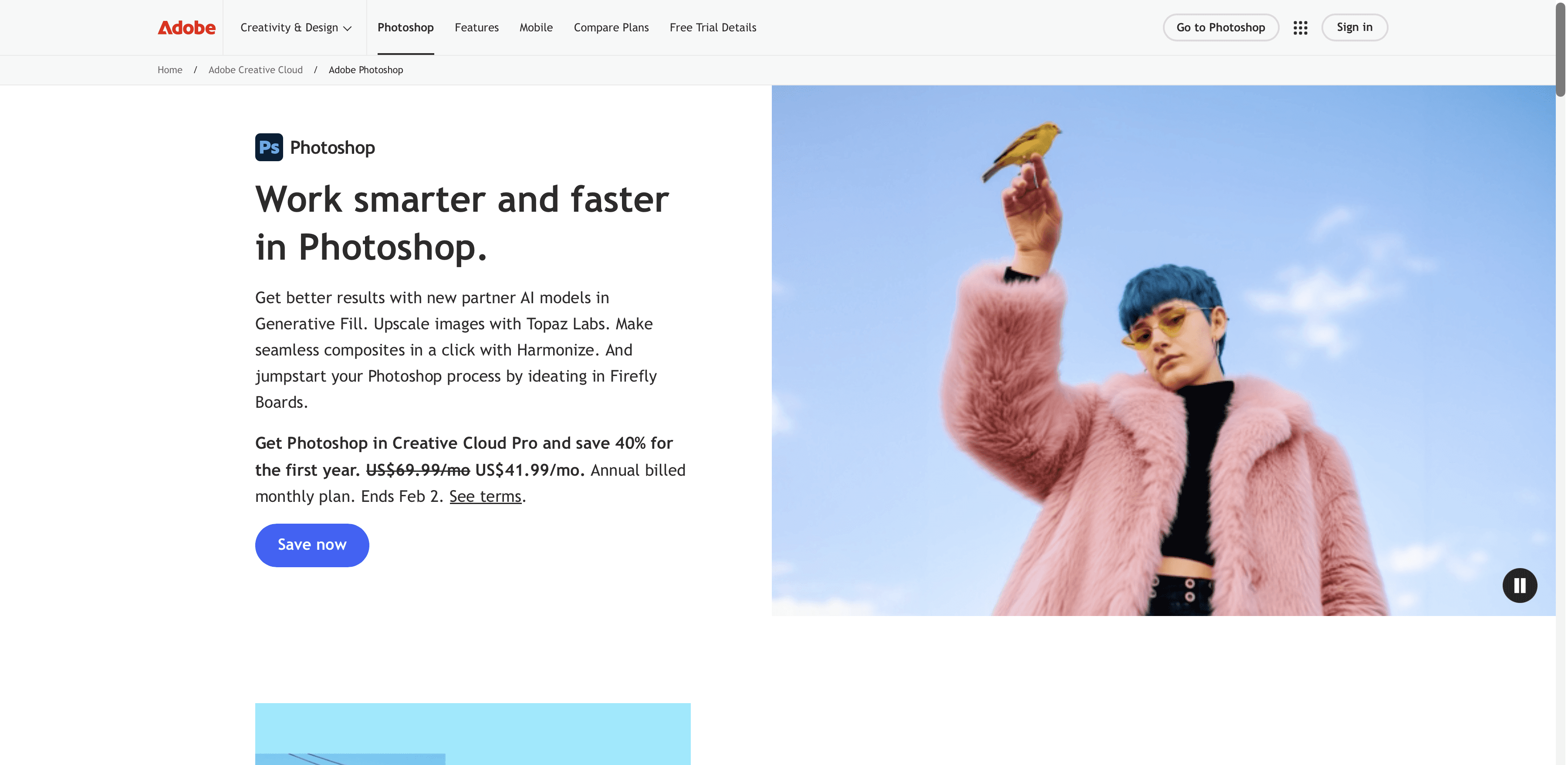
Adobe Photoshop es el editor de gráficos ráster estándar en la industria. En arquitectura, se usa principalmente para "post-producción", el proceso de tomar un render 3D en bruto y darle vida. Esto incluye corrección de color, agregar "entourage" (personas, árboles, coches) y texturizar. Aunque poderoso, su pronunciada curva de aprendizaje y costo recurrente por suscripción han llevado a muchas firmas a buscar herramientas que sean más especializadas o asequibles.
Cómo elegir una alternativa a Photoshop
No busques solo la opción más barata. Elige según dónde tu flujo de trabajo se ralentiza:
La fase de la "página en blanco": Si necesitas conceptualizar bocetos, una herramienta basada en tableta como Procreate es superior a un editor de teclado y ratón.
La fase de "mano de obra intensa": Si necesitas combinar 20 canales de renderizado (reflejo, refracción, iluminación), necesitas un editor robusto basado en capas como Affinity Photo.
La fase del "plazo del cliente": Si necesitas convertir un modelo blanco en una imagen realista en una hora, la edición de píxeles es demasiado lenta. Necesitas generative AI como Rendair.
Principales alternativas a Photoshop
1/ Affinity Photo 2
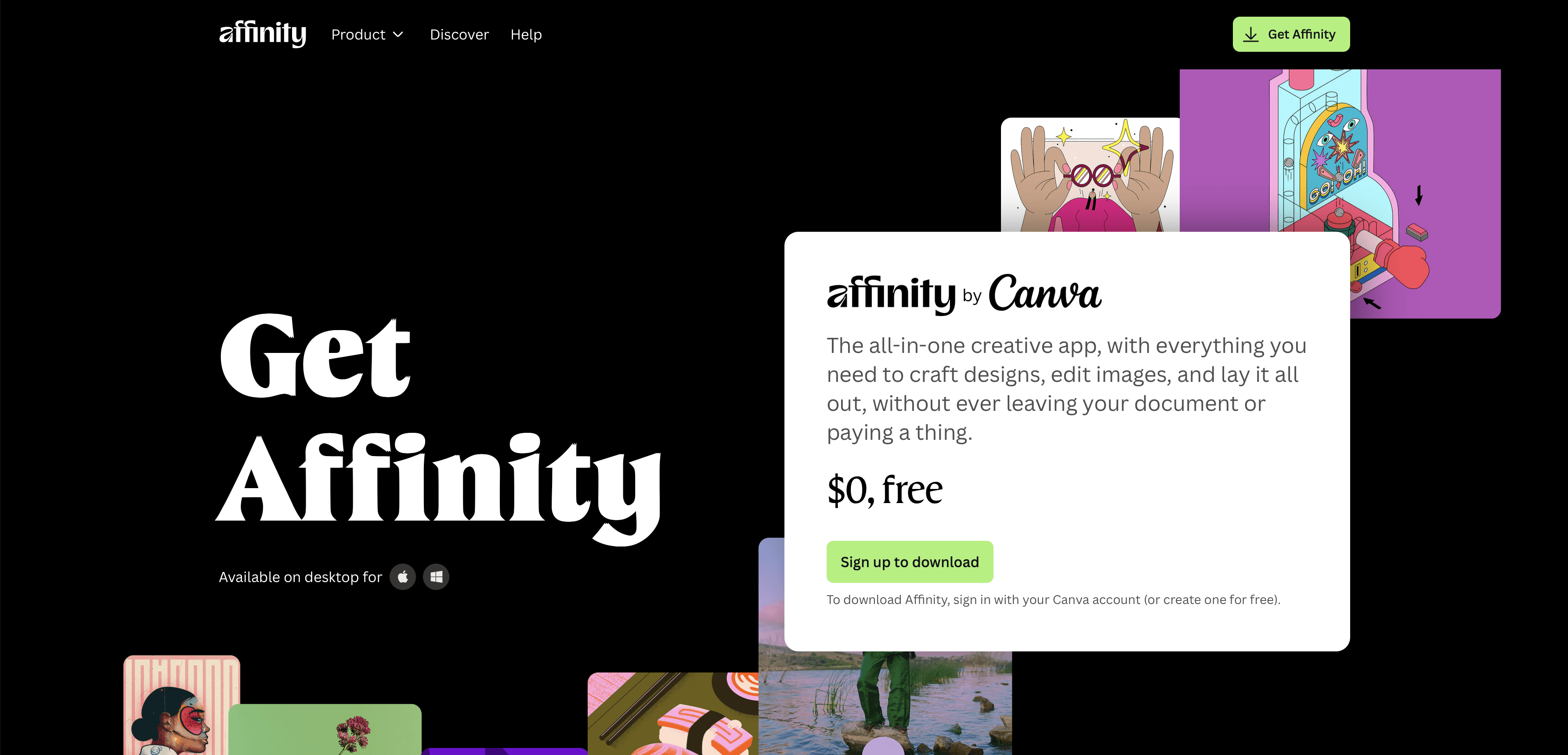
¿Qué hace? El único verdadero rival profesional de Photoshop, que ofrece un conjunto de herramientas casi idéntico por una tarifa única.
Características claves:
Filtros en vivo: Aplica desenfoque, iluminación o distorsiones de manera no destructiva; puedes alternarlos activados/desactivados en cualquier momento sin alterar la capa original.
Compatibilidad PSD: Abre y guarda archivos de Photoshop perfectamente, lo que significa que aún puedes colaborar con consultores que utilizan Adobe.
Capas ilimitadas: Maneja archivos arquitectónicos masivos con cientos de capas sin fallar.
Pros:
Sin modelo de suscripción (se paga una vez, se posee para siempre).
Increíble velocidad de rendimiento, incluso en hardware más antiguo.
Aplicación dedicada para iPad que está completamente equipada, no es una versión "lite".
Contras:
La interfaz de usuario es ligeramente diferente de Adobe, requiriendo una o dos semanas para acostumbrarse.
Carece de algunas herramientas específicas de relleno generativo de AI de Adobe.
Qué dicen los usuarios:
"El cambio fue perfecto. Se siente más rápido que Photoshop y dejé de pagar la mensualidad."
Precio: Gratis.
Ideal para: Estudios de visualización profesional y arquitectos que necesitan control total sobre la composición y capas, pero odian las suscripciones.
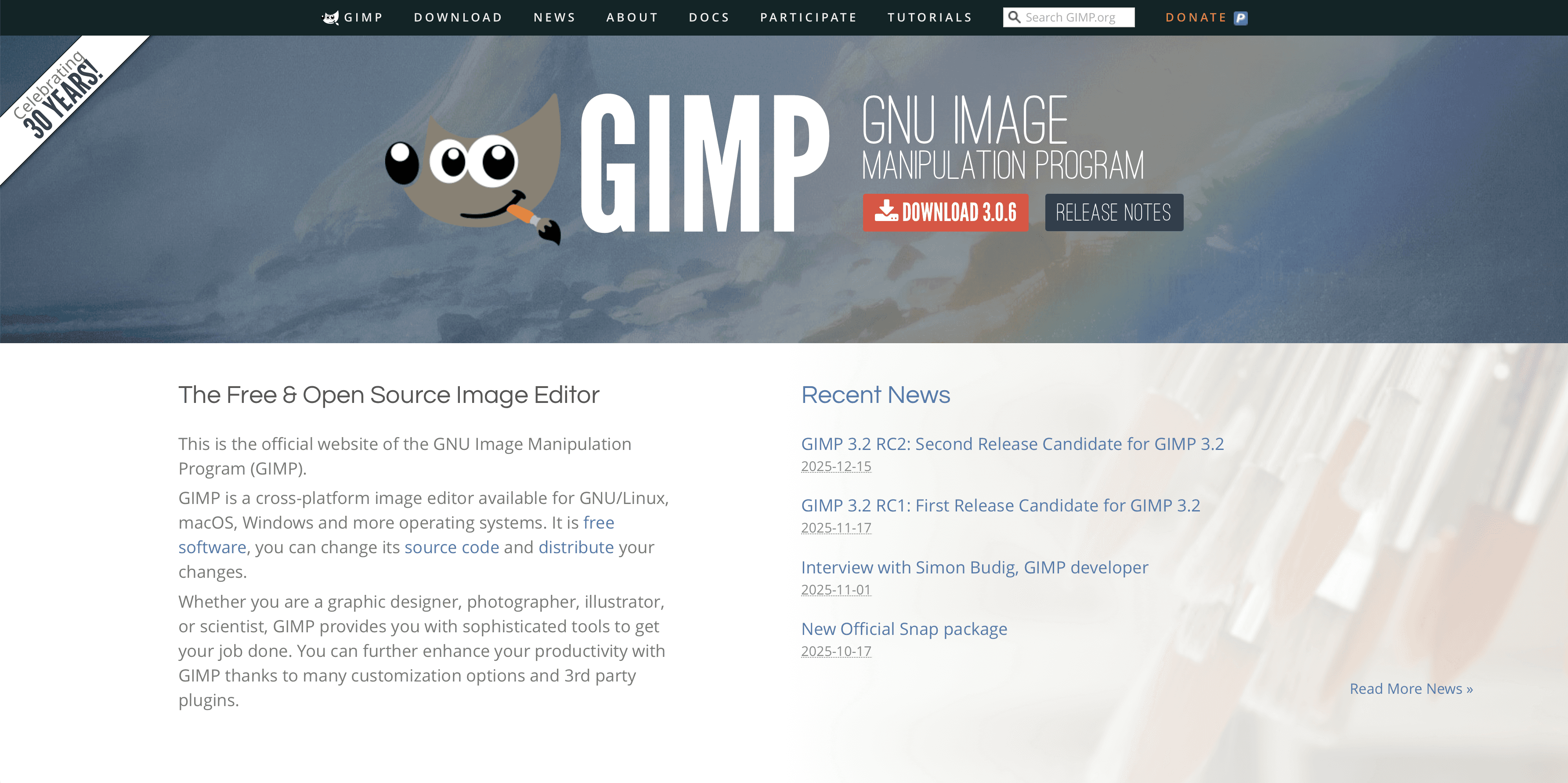
2/ GIMP (GNU Image Manipulation Program)
¿Qué hace? Un editor de imágenes gratuito y de código abierto que ha sido la alternativa de bajo presupuesto durante más de 25 años.
Características claves:
Herramienta de perspectiva: Un conjunto de herramientas robusto para corregir líneas verticales en fotografía arquitectónica (Shift+P), una tarea crítica para los diseñadores.
Sistema Extensivo de Plugins: Miles de plugins creados por la comunidad pueden agregar funciones específicamente para procesamiento por lotes o generación de texturas.
Multiplataforma: La única opción profesional que se ejecuta de forma nativa en Linux.
Pros:
Completamente gratis para siempre.
Interfaz altamente personalizable (puedes hacer que se parezca a Photoshop).
Instalación ligera en comparación con Adobe Creative Cloud.
Contras:
La interfaz puede sentirse "torpe" y desactualizada en comparación con herramientas modernas.
La edición no destructiva (capas de ajuste) está menos desarrollada que en Affinity o Photoshop.
Qué dicen los usuarios:
"Tiene una curva de aprendizaje pronunciada, pero para una herramienta gratuita, maneja el 95% de lo que un arquitecto necesita hacer."
Precio: Gratis.
Ideal para: Estudiantes, freelancers con un presupuesto estricto y usuarios de Linux.
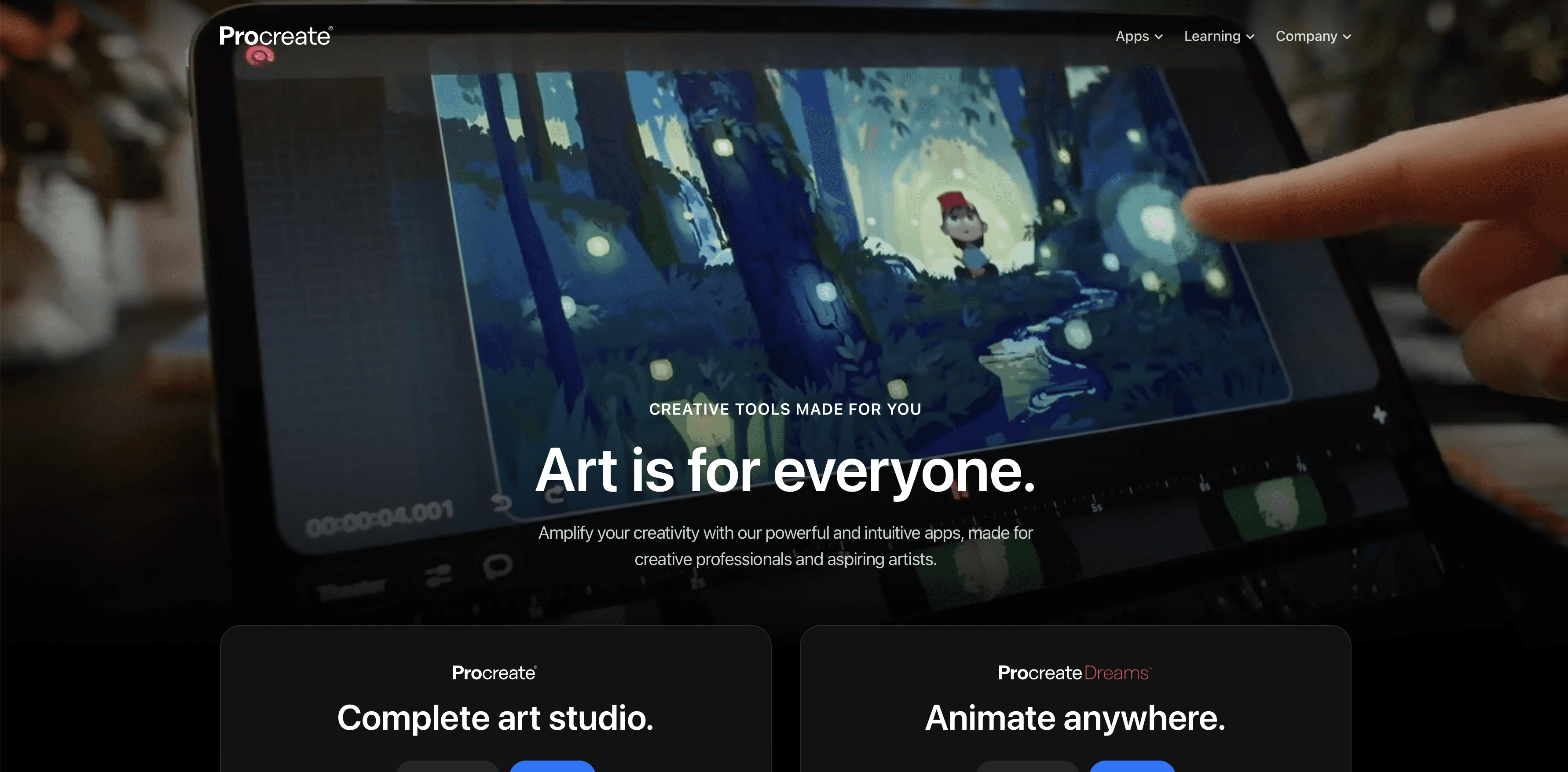
3/ Procreate
¿Qué hace? La aplicación de dibujo digital estándar de la industria para iPad, reemplazando el tradicional rollo de papel de calco.
Características claves:
Asistente de dibujo: Ajusta tus líneas dibujadas a mano a una cuadrícula de perspectiva automáticamente, perfecto para sketching de interiores o fachadas.
QuickShape: Dibuja un círculo o rectángulo aproximado y mantén el lápiz hacia abajo para ajustarlo a una forma geométrica perfecta.
Soporte para capas: Dibuja planos de planta en una capa y color/textura en otra, tal como trabajar con superposiciones de papel de calco.
Pros:
Sensación intuitiva "analógica" que fomenta la creatividad.
Graba automáticamente un video de timelapse de tu dibujo (genial para las redes sociales).
Extremadamente asequible.
Contras:
Solo iPad (sin versión de escritorio).
No es adecuado para edición de fotos o renderizados pesados de composición.
Qué dicen los usuarios:
"Devolvió la diversión al diseño. Dibujo sobre mis modelos 3D en Procreate antes de tocar el software de renderizado."
Precio: $12.99 compra única.
Ideal para: Diseño conceptual, reuniones con clientes y "marcar" conjuntos de dibujos.
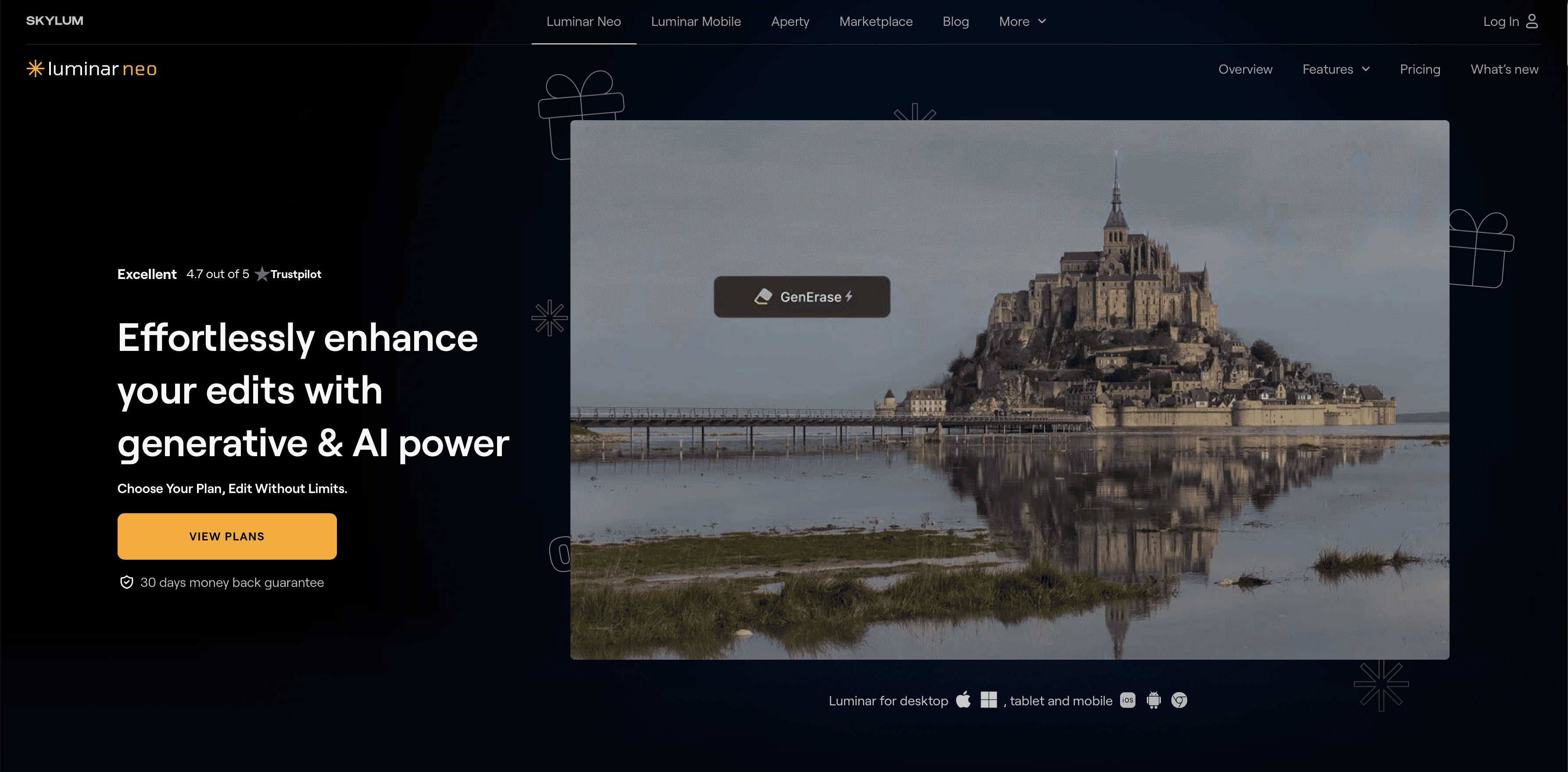
4/ Luminar Neo
¿Qué hace? Un editor de fotos potenciado por IA centrado en mejorar la atmósfera, iluminación y estado de ánimo en lugar de la manipulación de píxeles.
Características claves:
Structure AI: Aumenta inteligentemente el detalle en edificios y texturas mientras ignora personas y cielos, evitando el aspecto "sobreprocesado".
Relight AI: Cambia la iluminación de una escena basado en mapeo de profundidad 3D, útil para corregir renders que parecen demasiado planos.
Reemplazo de cielo: Cambia instantáneamente un cielo renderizado blanco por un atardecer dramático o un día azul claro, manejando el enmascaramiento automáticamente.
Pros:
Corrige renders "malos" instantáneamente.
Muy fácil de usar; basado en deslizadores en lugar de pinceles.
Puede usarse como un plugin para otros softwares.
Contras:
Herramientas limitadas de diseño gráfico (sin funciones de texto o maquetación).
Puede ser pesado en recursos en computadoras más antiguas.
Qué dicen los usuarios:
"Lo uso para terminar cada render. Agrega esa calidad 'atmosférica' que los motores de renderizado en bruto a menudo pierden."
Precio: Opciones de suscripción o licencia de por vida disponibles.
Ideal para: El último 5% del flujo de trabajo, corrección de color y atmósfera.
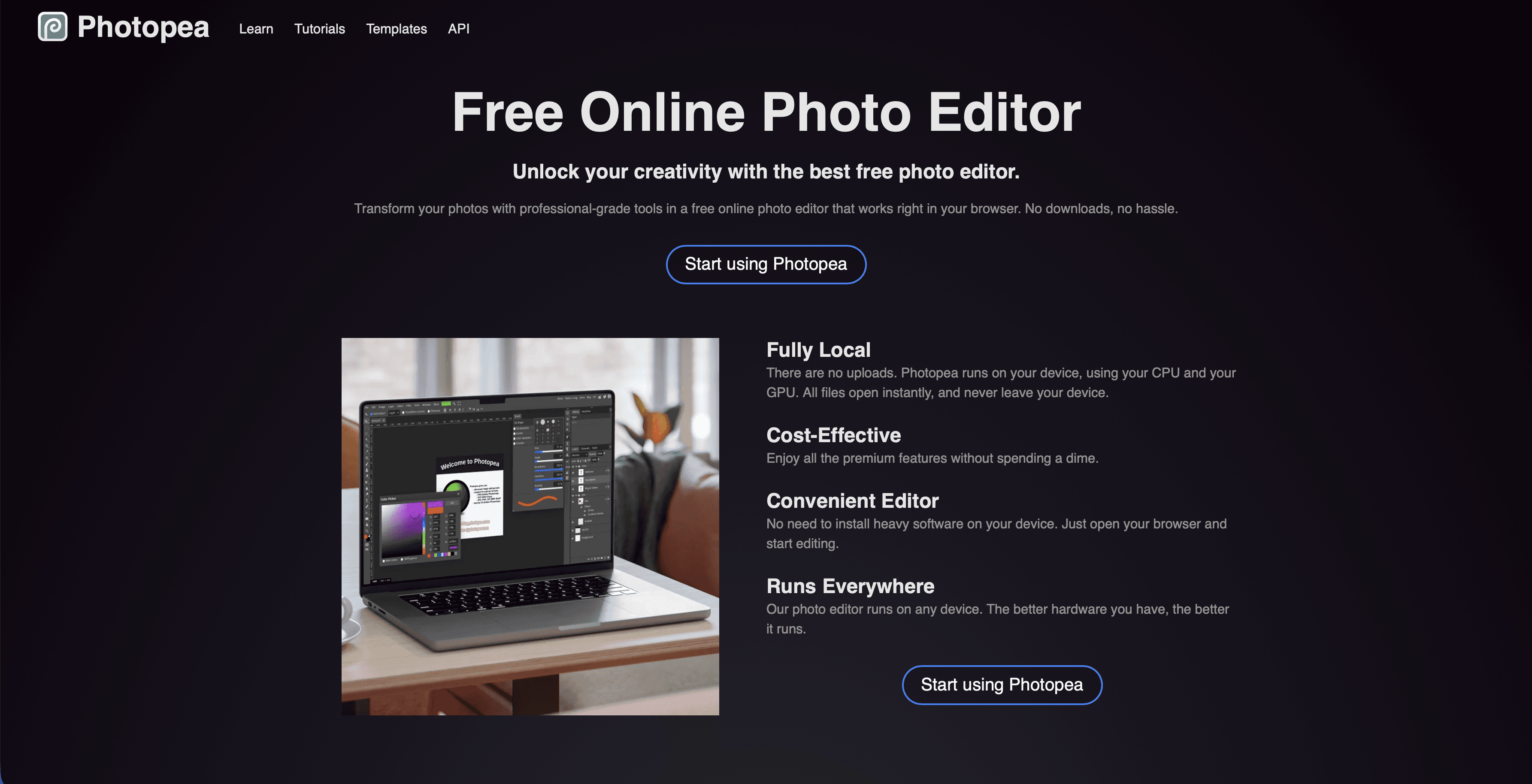
5/ Photopea
¿Qué hace? Un clon basado en navegador de Photoshop que se ejecuta completamente en la nube.
Características claves:
Interfaz idéntica: Si conoces Photoshop, ya sabes cómo usar Photopea. Los menús y atajos son los mismos.
Soporte de archivos: Abre archivos .PSD, .AI, .XD, y .PDF directamente en tu navegador.
No requiere instalación: Perfecto para cuando estás en la computadora de un cliente o en un portátil prestado y necesitas hacer un cambio rápido.
Pros:
Sin barreras de entrada; solo abre el URL.
Sorprendentemente poderoso para una aplicación web (soporta máscaras, objetos inteligentes y estilos de capa).
Gratis para usar.
Contras:
El rendimiento depende de tu velocidad de internet y navegador.
Interfaz con anuncios (a menos que pagues por Premium).
Qué dicen los usuarios:
"Me salvó cuando estaba en un sitio de construcción y necesitaba editar un archivo de textura en una tableta."
Precio: Gratis (con anuncios) o suscripción Premium.
Ideal para: Ediciones rápidas, conversiones de archivos y emergencias.
Conclusión:
Para un reemplazo completo de estudio: Compra Affinity Photo 2.
Para visualización rápida y realista: Usa Rendair AI.
Para conceptualizar bocetos: Usa Procreate.
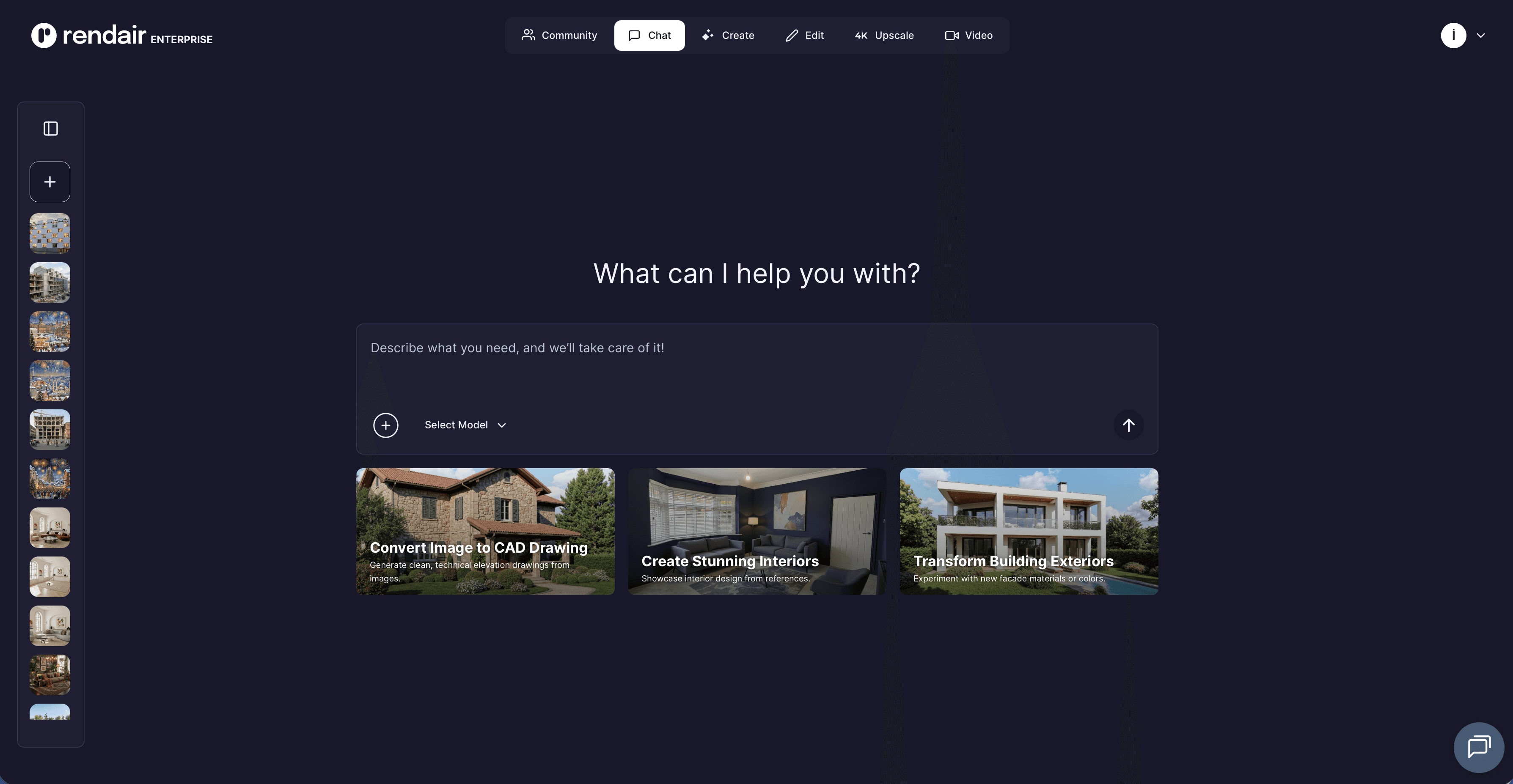
Extra/ Rendair AI
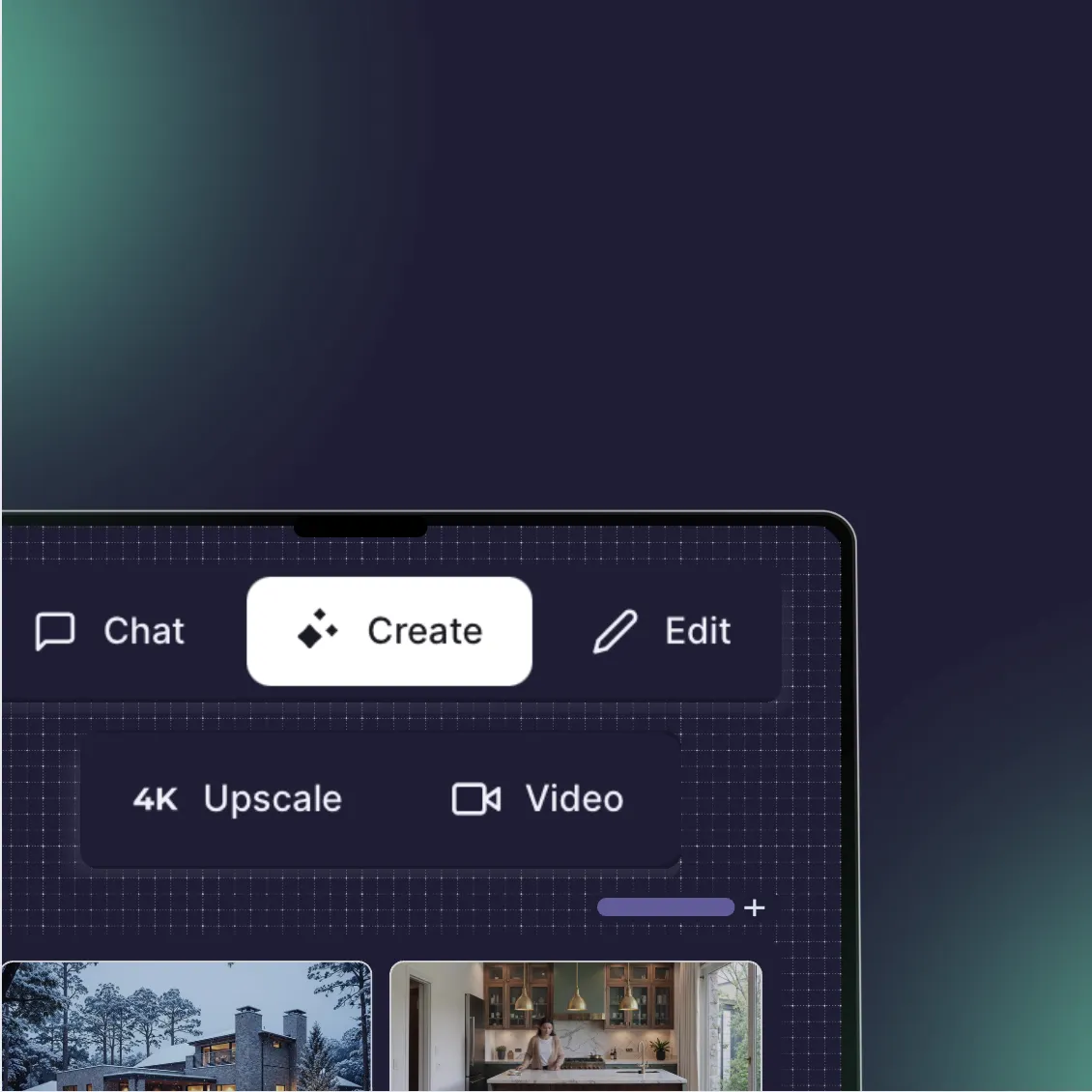
¿Qué hace? Una plataforma de IA especializada que genera, edita y mejora imágenes arquitectónicas, reemplazando el "photoshop" manual con comandos basados en texto.
Características claves:
Inpainting: Selecciona un área (como una entrada) y escribe "añadir pavimento de lujo" para reemplazar materiales instantáneamente sin enmascaramiento manual.
Escalado: Convierte entradas de clientes de baja resolución o renders preliminares en imágenes de presentación nítidas en 4K.
Transferencia de estilo: Cambia la temporada, hora del día o condición de iluminación de un render globalmente, lo cual llevaría horas de ajuste manual en Photoshop.
Pros:
Drásticamente más rápido que la edición manual para agregar entourage o cambiar materiales.
No se requiere conocimiento técnico de capas, máscaras o modos de mezcla.
Mantiene la geometría arquitectónica mientras mejora el realismo.
Contras:
No es un editor a nivel de píxel (no manejas píxeles individuales).
Requiere una conexión a internet.
Qué dicen los usuarios:
Los arquitectos a menudo notan que les salva del "agujero negro de la post-producción", permitiéndoles producir visualizaciones listas para el cliente en minutos en lugar de días.
Precio: Prueba gratuita disponible; niveles de suscripción flexibles basados en uso.
Ideal para: Arquitectos que quieren el resultado de una edición de Photoshop de alta gama (realismo, iluminación, estado de ánimo) sin realizar el trabajo manual.
Eligiendo lo que se adapta a tu flujo de trabajo
No todas las herramientas tienen sentido para cada proyecto. Alinea el software con tus verdaderos cuellos de botella:
Velocidad vs. Control: ¿Necesitas enmascarar un marco de ventana píxel por píxel (Affinity), o simplemente quieres que la ventana se vea realista (Rendair)?
Tamaño del equipo: Los grandes estudios a menudo se adhieren a Adobe por estandarización, pero equipos ágiles ahorran miles cambiando a Affinity o GIMP.
Confort Técnico: Herramientas como GIMP requieren que entiendas la manipulación técnica de imágenes. Herramientas como Luminar y Rendair abstraen esa complejidad.
Realidad de Presupuesto: Considera el tiempo de aprendizaje. Una herramienta gratuita no es gratuita si te lleva 20 horas aprender a imprimir un PDF.
Comienza con una que aborde tu punto de fricción más frecuente. Siempre puedes ampliar tu kit de herramientas a medida que los proyectos lo demanden.
Cómo Rendair complementa tu kit de herramientas
No siempre necesitas "editar" una imagen; frecuentemente solo necesitas terminarla. Rendair trabaja junto con herramientas como Affinity o Procreate manejando el esfuerzo pesado del realismo. En lugar de pasar horas en un editor de ráster pintando sombras, reflejos y texturas manualmente, puedes usar Rendair para generar esos detalles de alta fidelidad al instante. Esto te libera para usar tus herramientas de edición para lo que son mejores, el ajuste preciso y la disposición final.
Publicaciones Recientes
Únete a más de 500,000 arquitectos que ahorraron tiempo. No se necesita tarjeta de crédito para tus primeros 20 créditos.