
Posso trocar qual lado mostra o original versus o gerado?
Última atualização: 16/02/2026
Resposta
Resposta curta:
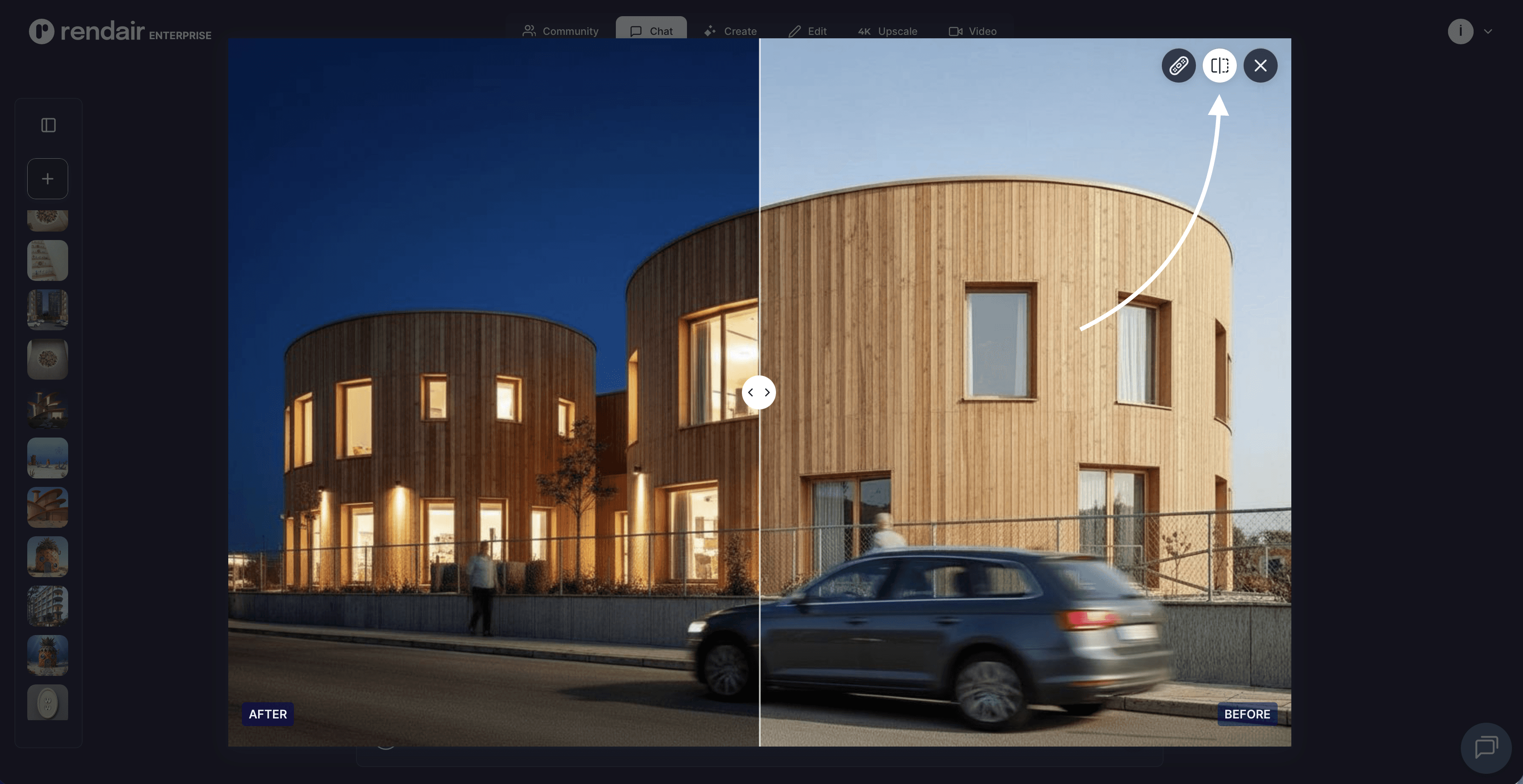
Não, a orientação do deslizador de comparação é fixa na interface do Rendair AI para manter a consistência visual. A imagem original (base) aparece sempre à esquerda, e o resultado gerado aparece sempre à direita.
Visão geral
O deslizador de comparação é um elemento central da interface concebido para fornecer uma visualização imediata e previsível de como a sua entrada foi transformada. Ao manter o layout consistente, Entrada à Esquerda, Saída à Direita, a plataforma garante que arquitetos e designers possam passar rapidamente por múltiplas iterações sem confusão.
Embora não seja possível trocar as posições visuais das imagens na vista do deslizador, o fluxo de trabalho permite-lhe promover facilmente um resultado gerado para se tornar o novo "original" para edição posterior.
Como funciona
A ferramenta de comparação é ativada automaticamente sempre que uma tarefa de geração (como Sketch-to-Render ou Image-to-Image) é concluída.
O Layout: O seu ficheiro carregado ou imagem base encontra-se na camada inferior (Direita). O novo render gerado pela IA encontra-se na camada superior (Esquerda).
A Interação: Uma linha divisória vertical aparece no centro.
Arrastar para a Direita: Revela mais do resultado gerado.
Arrastar para a Esquerda: Revela mais da entrada original.
O Resultado: Isto permite uma verificação de precisão de pixel para assegurar que os elementos estruturais (como paredes, janelas ou colocação específica de móveis) alinham corretamente com a sua intenção original.
Capacidades
Embora o próprio deslizador seja fixo, a plataforma suporta diversos fluxos de trabalho que atingem objetivos semelhantes de comparação e iteração:
Verificação Estrutural Instantânea: Verifique rapidamente se a IA respeitou as linhas do seu esboço original ou a geometria do seu modelo 3D base.
"Troca" Iterativa: Se preferir a imagem gerada e quiser torná-la sua nova base, pode selecionar "Editar" ou "Usar como Base". Isto efetivamente move a imagem gerada para o slot "Original" para a próxima ronda de incitação.
Downloads Independentes: Pode descarregar a imagem gerada separadamente da original, permitindo-lhe criar os seus próprios layouts lado a lado em software de apresentação externa se for necessário um arranjo diferente.
Quando usar isto
Projetos de Renovação: Para mostrar claramente a um cliente o "Antes" (foto do local) e o "Depois" (design proposto) num formato padrão.
Controlo de Qualidade: Para verificar se o processo de aumento de escala da IA melhorou os detalhes sem alterar o design fundamental.
Desenvolvimento de Design: Para confirmar que as alterações de material (por exemplo, trocar concreto por madeira) foram aplicadas nas superfícies corretas sem "infiltrar" em áreas indesejadas.
Limitações
Orientação Fixa: O fluxo da Esquerda para a Direita é codificado para corresponder à direção de leitura padrão da linha de tempo (Futuro/Saída → Passado/Entrada).
Apenas Visual: O deslizador é uma ferramenta de visualização, não um formato de exportação. Para partilhar uma comparação, normalmente descarrega ambas as imagens ou utiliza uma ferramenta de captura de ecrã.
Tem mais alguma pergunta?
Pesquise na nossa base de conhecimento…
Ainda Precisa de Ajuda?
Explore as capacidades da plataforma através de uma demonstração personalizada ou experimente gratuitamente.
Contacte o suporte: support@rendair.ai
Documentação: Guias Rendair
Agende Uma Demonstração: Agende uma Sessão de Demonstração