
Puis-je échanger quel côté montre l'original par rapport au généré ?
Dernière mise à jour : 16 févr. 2026
Réponse
Réponse courte :
Non, l'orientation du curseur de comparaison est fixée dans l'interface Rendair AI pour maintenir la cohérence visuelle. L'image originale (de base) apparaît toujours à gauche, et le résultat généré apparaît toujours à droite.
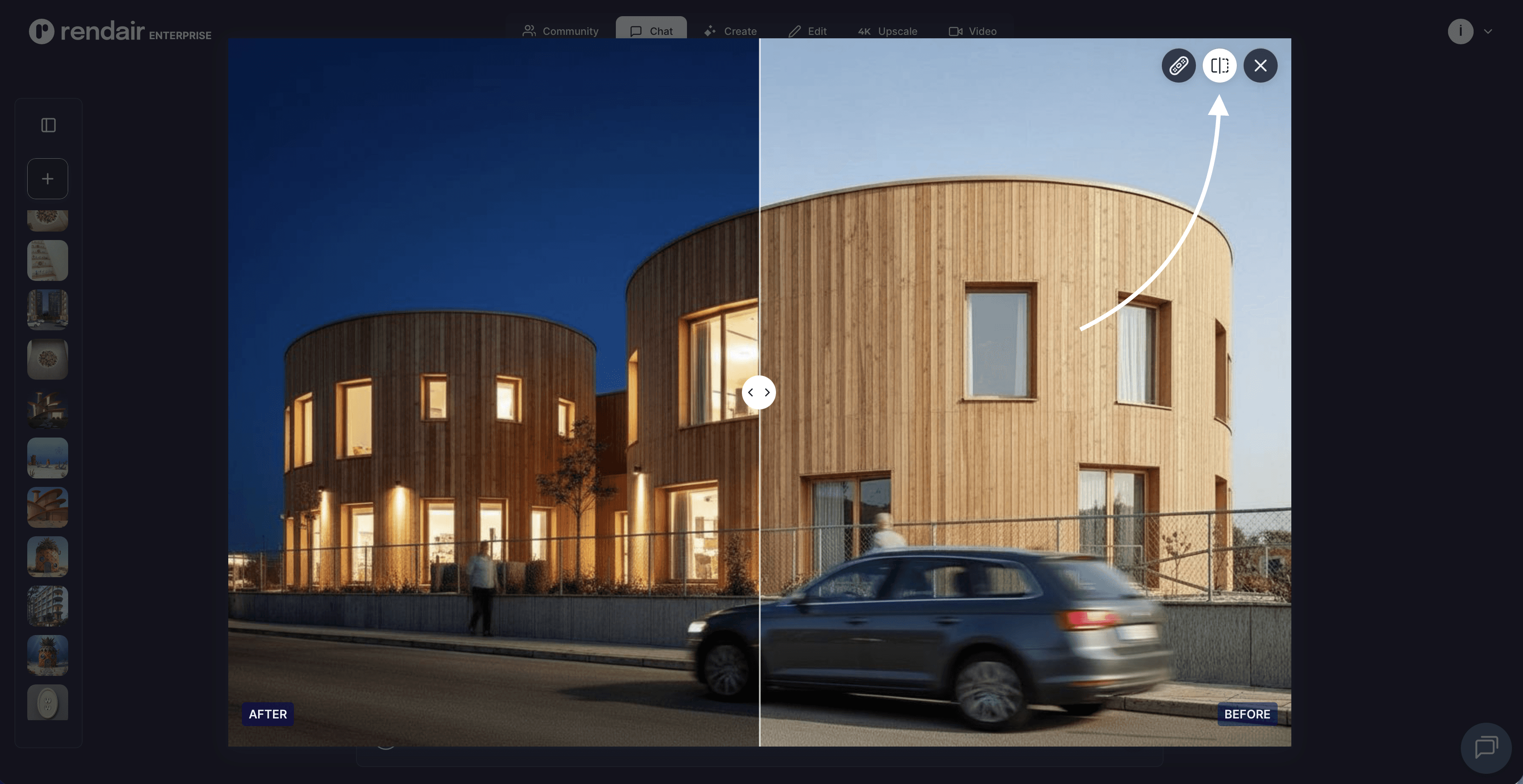
Vue d'ensemble
Le curseur de comparaison est un élément d'interface clé conçu pour fournir une vue immédiate et prévisible de la façon dont votre entrée a été transformée. En gardant la disposition cohérente, Entrée à gauche, Sortie à droite, la plateforme assure aux architectes et designers de pouvoir parcourir rapidement plusieurs itérations sans confusion.
Bien que vous ne puissiez pas échanger les positions visuelles des images dans la vue du curseur, le flux de travail vous permet de promouvoir facilement un résultat généré pour devenir le nouveau "original" pour des modifications ultérieures.
Comment cela fonctionne
L'outil de comparaison s'active automatiquement chaque fois qu'une tâche de génération (telle que Croquis-en-Render ou Image-en-Image) est terminée.
La disposition : Votre fichier téléchargé ou l'image de base se trouve sur la couche inférieure (à droite). Le nouveau rendu généré par AI se trouve sur la couche supérieure (à gauche).
L'interaction : Une ligne de diviseur vertical apparaît au centre.
Glisser à droite : Révèle plus du résultat généré.
Glisser à gauche : Révèle plus de l'entrée originale.
Le résultat : Cela permet une vérification précise des pixels pour garantir que les éléments de structure (comme les murs, fenêtres ou placements spécifiques de meubles) s'alignent correctement avec votre intention originale.
Capacités
Bien que le curseur lui-même soit fixe, la plateforme propose plusieurs flux de travail qui réalisent des objectifs similaires de comparaison et d'itération :
Vérification structurelle instantanée : Vérifiez rapidement si l'AI a respecté les lignes de votre croquis original ou la géométrie de votre base 3D.
"Échange" itératif : Si vous préférez l'image générée et souhaitez en faire votre nouvelle référence, vous pouvez sélectionner "Modifier" ou "Utiliser comme base." Cela déplace effectivement l'image générée dans l'emplacement "Original" pour le prochain tour de guidage.
Téléchargements indépendants : Vous pouvez télécharger l'image générée séparément de l'original, vous permettant de créer vos propres mises en page côte à côte dans un logiciel de présentation externe si un agencement différent est requis.
Quand utiliser ceci
Projets de Rénovation : Pour montrer clairement au client le "Avant" (photo du site) et "Après" (projet proposé) dans un format standard.
Contrôle de qualité : Pour vérifier que le procédé d'agrandissement par l'AI a amélioré les détails sans altérer le design fondamental.
Développement de conception : Pour confirmer que les changements de matériaux (par exemple, l'échange du béton pour du bois) ont été appliqués aux surfaces correctes sans "débordement" dans des zones non désirées.
Limitations
Orientation fixe : Le flux de gauche à droite est codifié pour correspondre à la direction de lecture standard de la chronologie (Futur/Sortie → Passé/Entrée).
Visuel uniquement : Le curseur est un outil d'affichage, pas un format d'exportation. Pour partager une comparaison, vous téléchargez généralement les deux images ou utilisez un outil de capture d'écran.
Avez-vous une autre question ?
Cherchez dans notre base de connaissances…
Toujours besoin d'aide ?
Explorez les capacités de la plateforme grâce à une démonstration personnalisée ou essayez-la gratuitement.
Contactez le support : support@rendair.ai
Documentation : Guides Rendair
Réserver une démo : Réserver une session de démonstration